小学生の算数家庭学習|ドリルの選び方&続けるコツ
 tenchan1014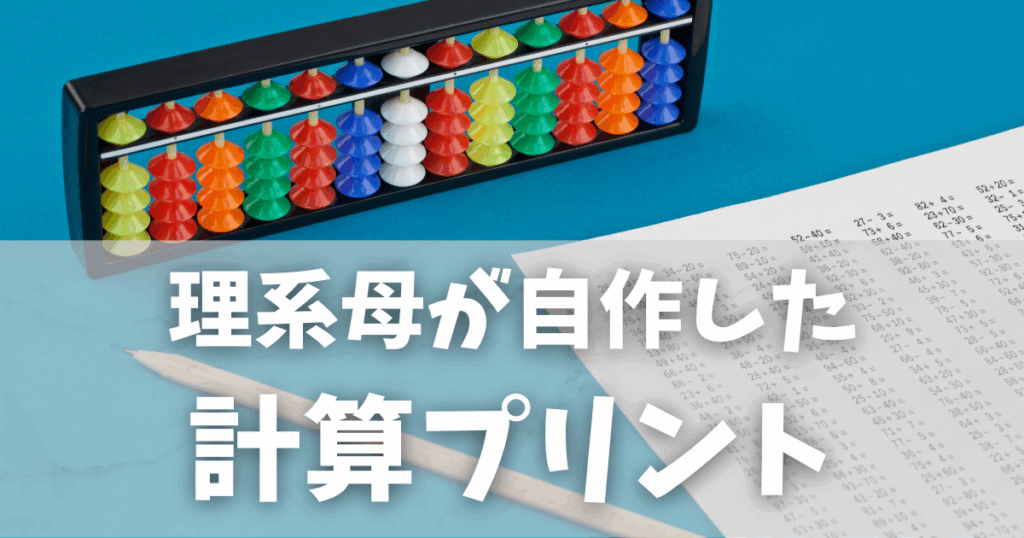
中学受験ありきではなく、“好きと得意を伸ばす家庭学習”に、10年向き合ってきたえびてんが、実体験ベースで役立つ情報をお届けします。
幼児期の計算練習、どうしていますか? 公文や学研、ドリルやワークなど選択肢は豊富ですが、正直コストが気になるところ。
コピーや手書きも意外と手間ですよね。
そこでわが家がたどり着いたのが 「Excelで作る自作プリント」いつでも印刷できて難易度調整も自由!今回はその作り方をご紹介します。
目次
Excelで作る!かんたん計算プリント
使うのは【 Microsoft Excel 】
セルにちょっとした数式を入れるだけで、あっという間に問題が作成できます。
例:0〜10までの整数で 足し算を作る場合
Excelのセルにランダムな数を出す関数を入力。
=RANDBETWEEN(最小値, 最大値)
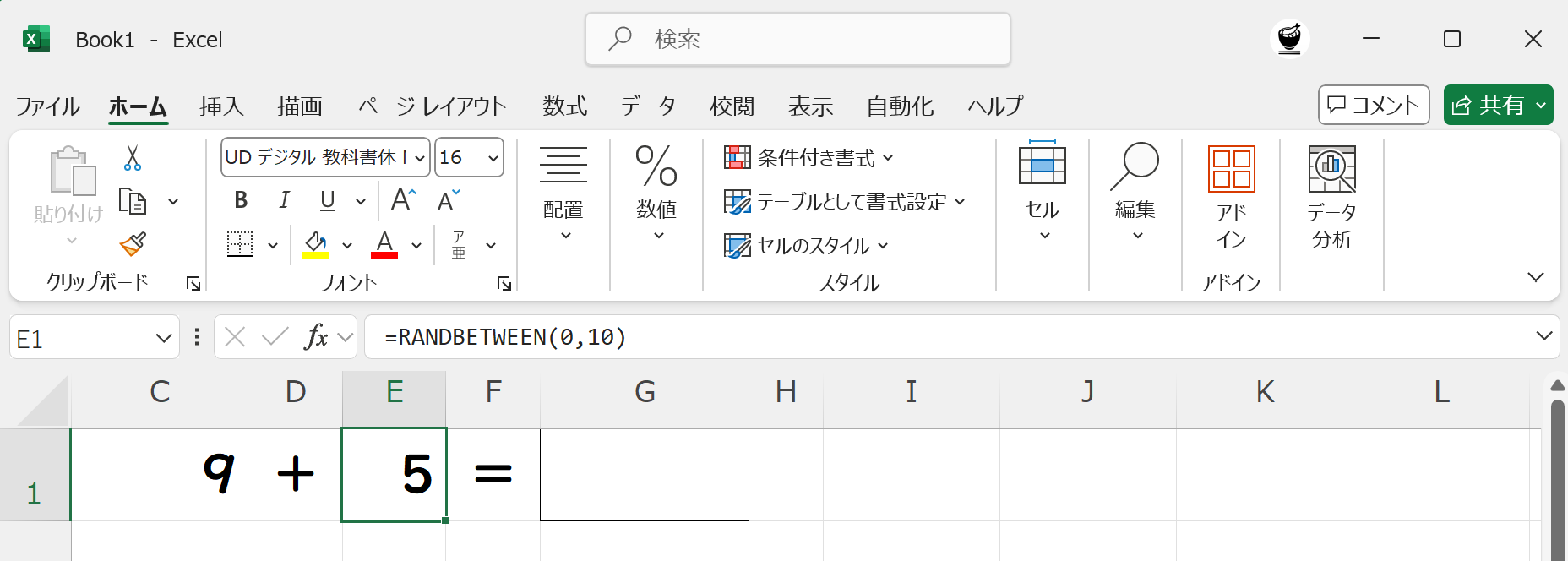
「0から10までの整数」を出したいときは、=RANDBETWEEN(1, 10) と入力するだけ。すると、自動的にランダムな数字が出力されます。
これを組み合わせれば…
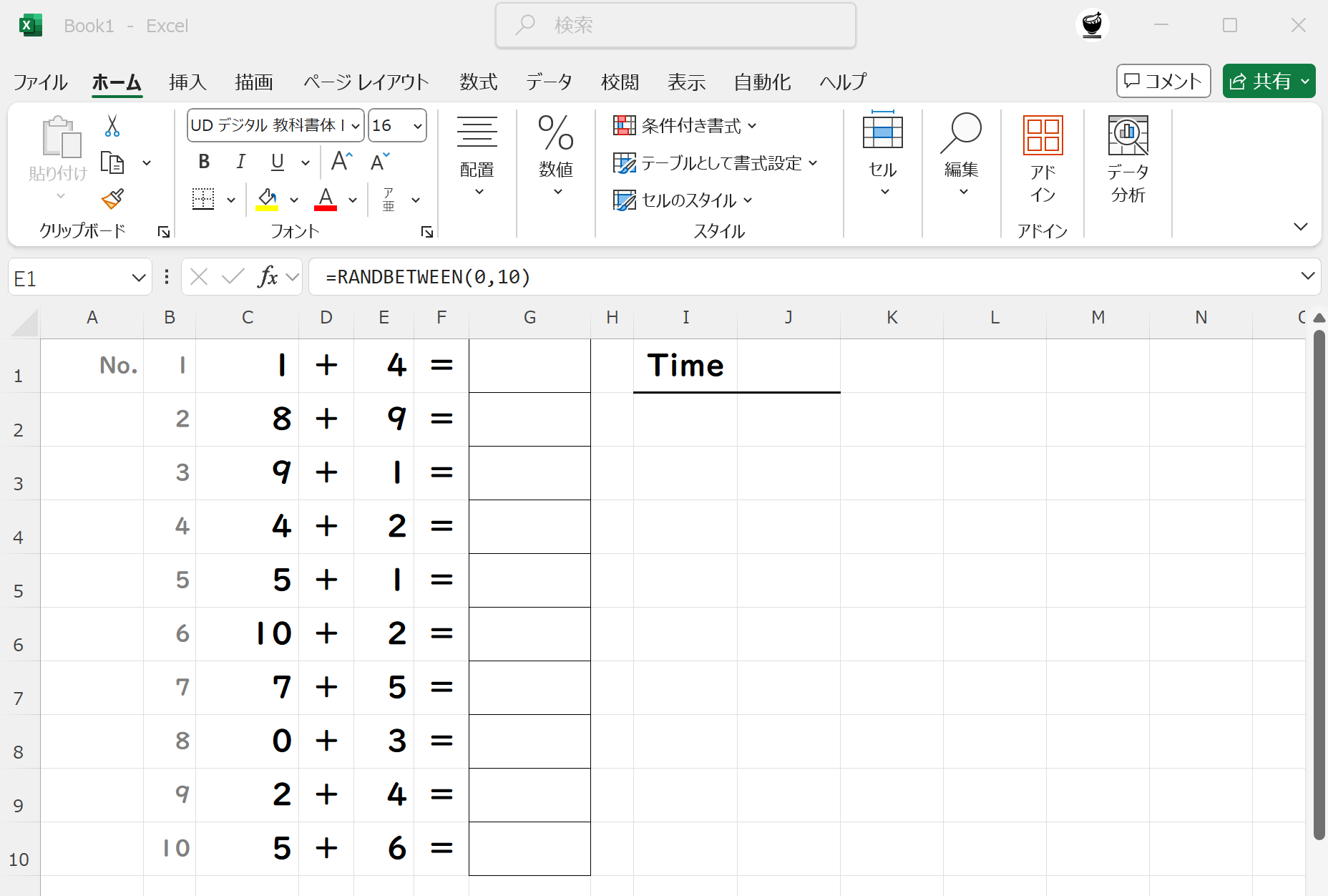
こんな風に、一瞬で簡単に 計算プリントが完成!
例:3〜25までの整数で 足し算を作る場合
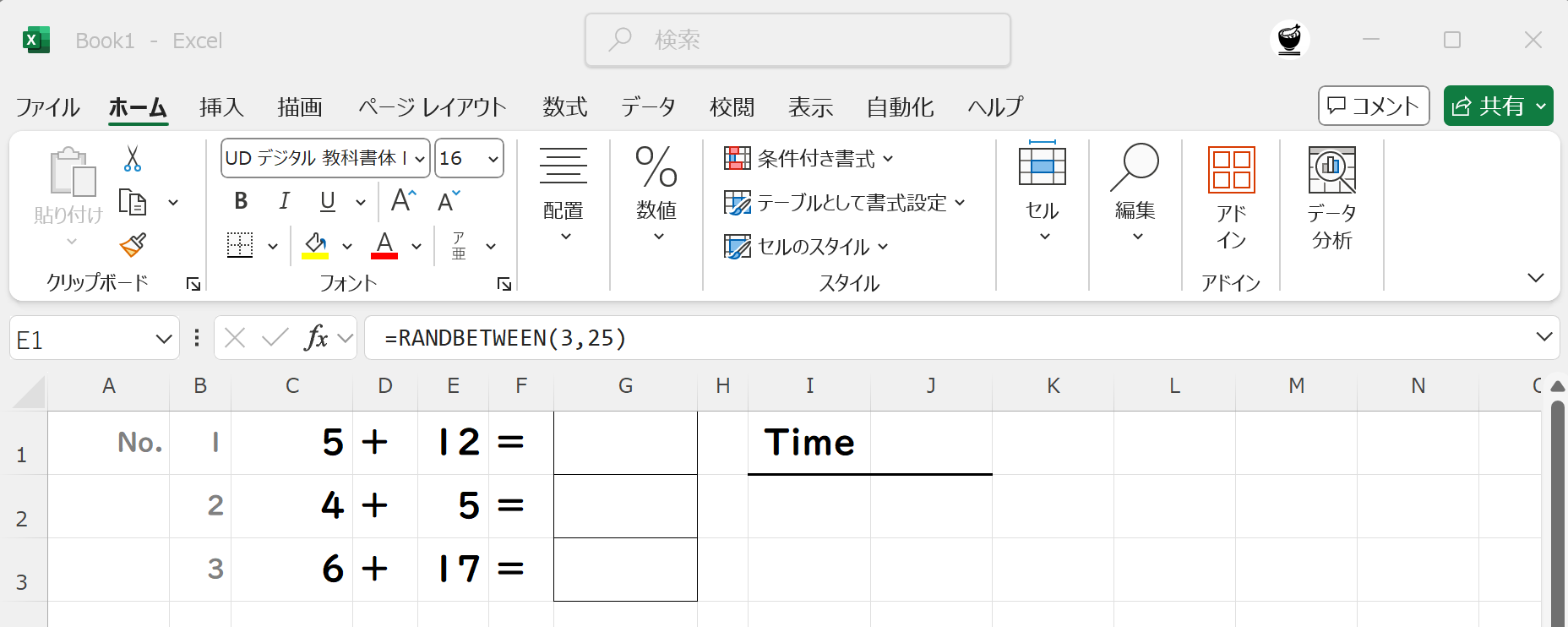
「3から25までの整数」を出したいときは、=RANDBETWEEN(3, 25) と入力するだけ。
例:100〜500までの整数で 足し算を作る場合
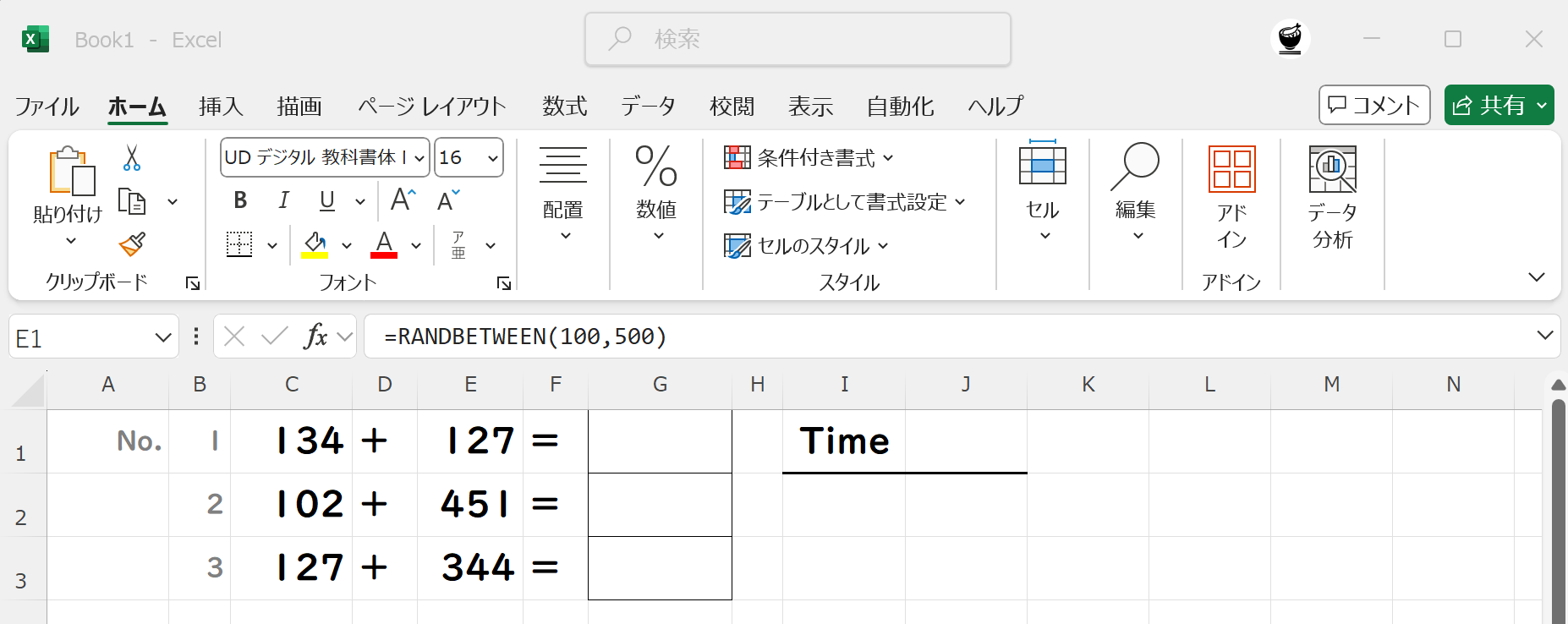
「100から500までの整数」を出したいときは、=RANDBETWEEN(100, 500) と入力するだけ。
2桁までの整数であれば 99、3桁までの整数であれば 999と入力すればOK!
穴埋め問題・引き算・かけ算・筆算・分数の計算問題も
基本はこの関数だけ。配置を工夫すれば…
- 穴埋め問題
- 引き算・かけ算のプリント
- ランダム整数の場所を工夫して 筆算問題
など、どんどんアレンジが可能です。例として画像を紹介します。
穴埋め問題
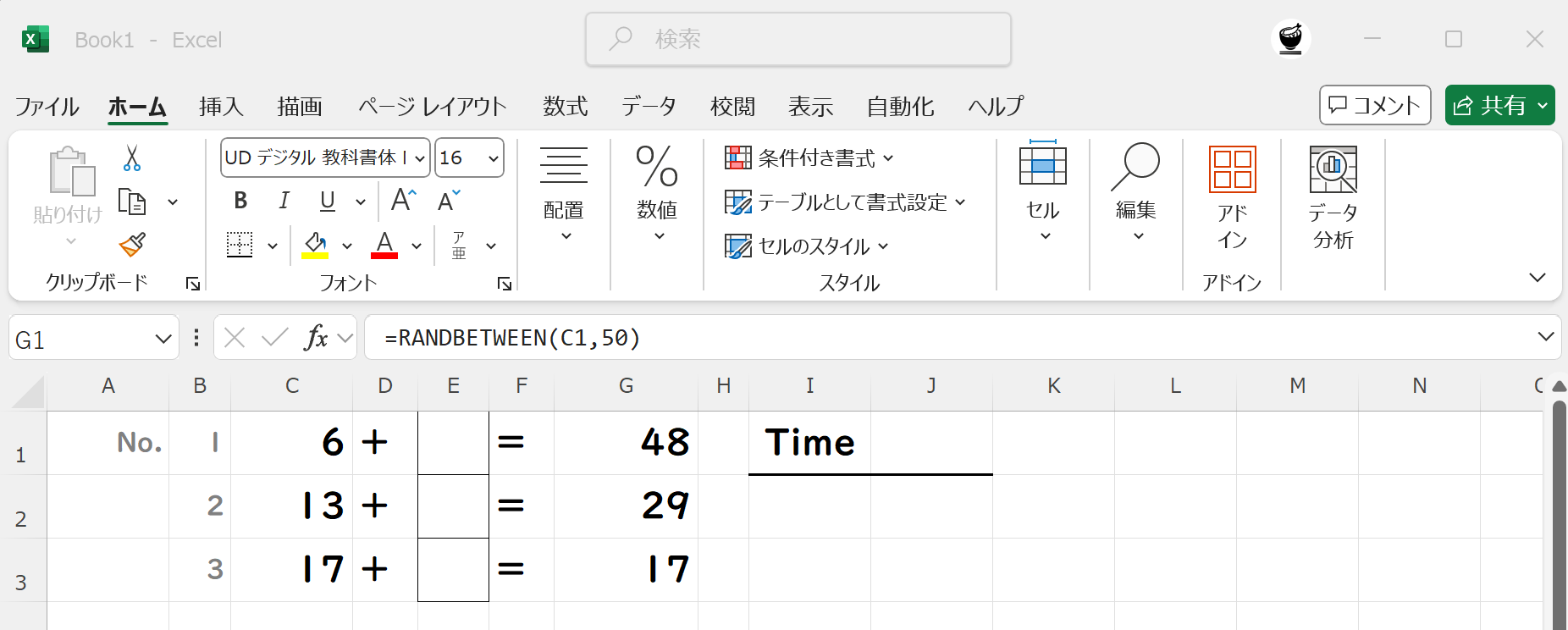
答えを書く□を変えれば、穴埋め問題の作成も可能。
引き算プリント(答えがマイナスにならない)
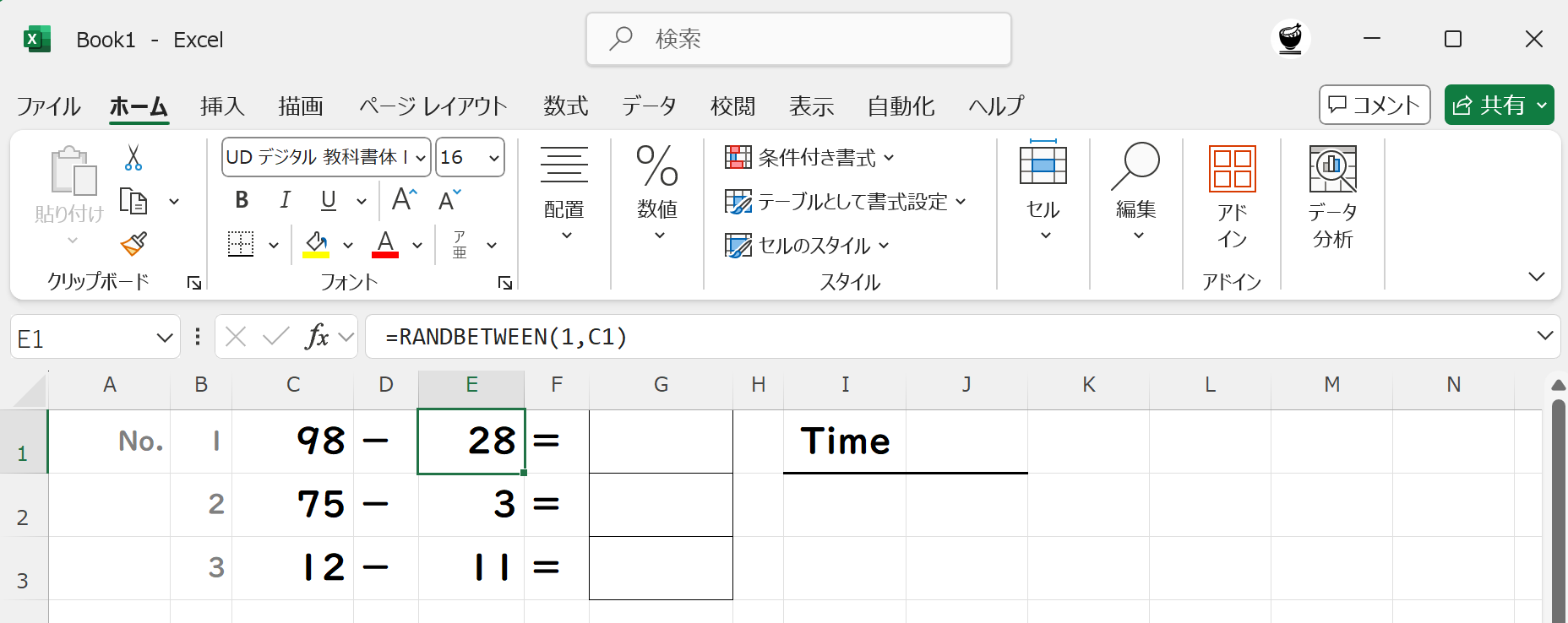
C1セルにランダム整数、E1(引く数)に C1以下の数を設定。
こうすることで、答えがマイナスにならないように引き算プリントを作成できます◎
かけ算プリント
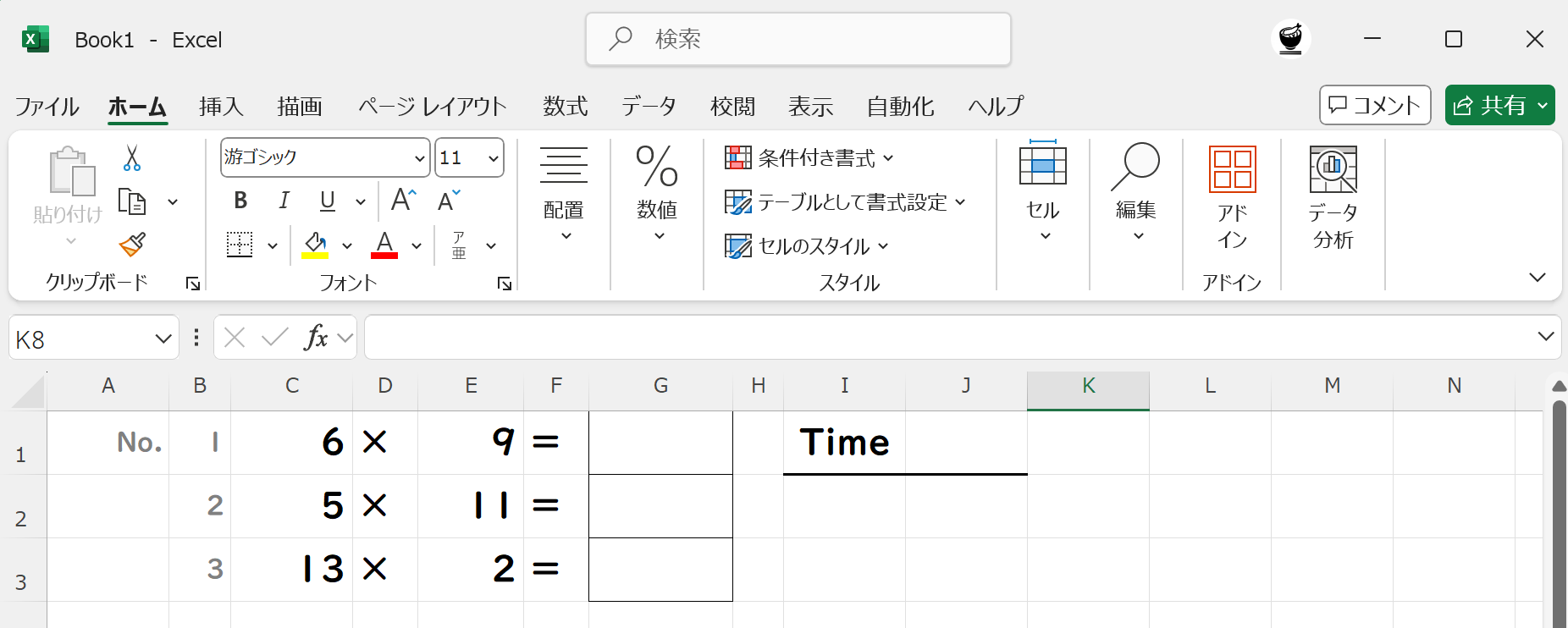
四則演算の記号を変更すれば、かけ算プリントも一瞬で作成。
筆算プリント
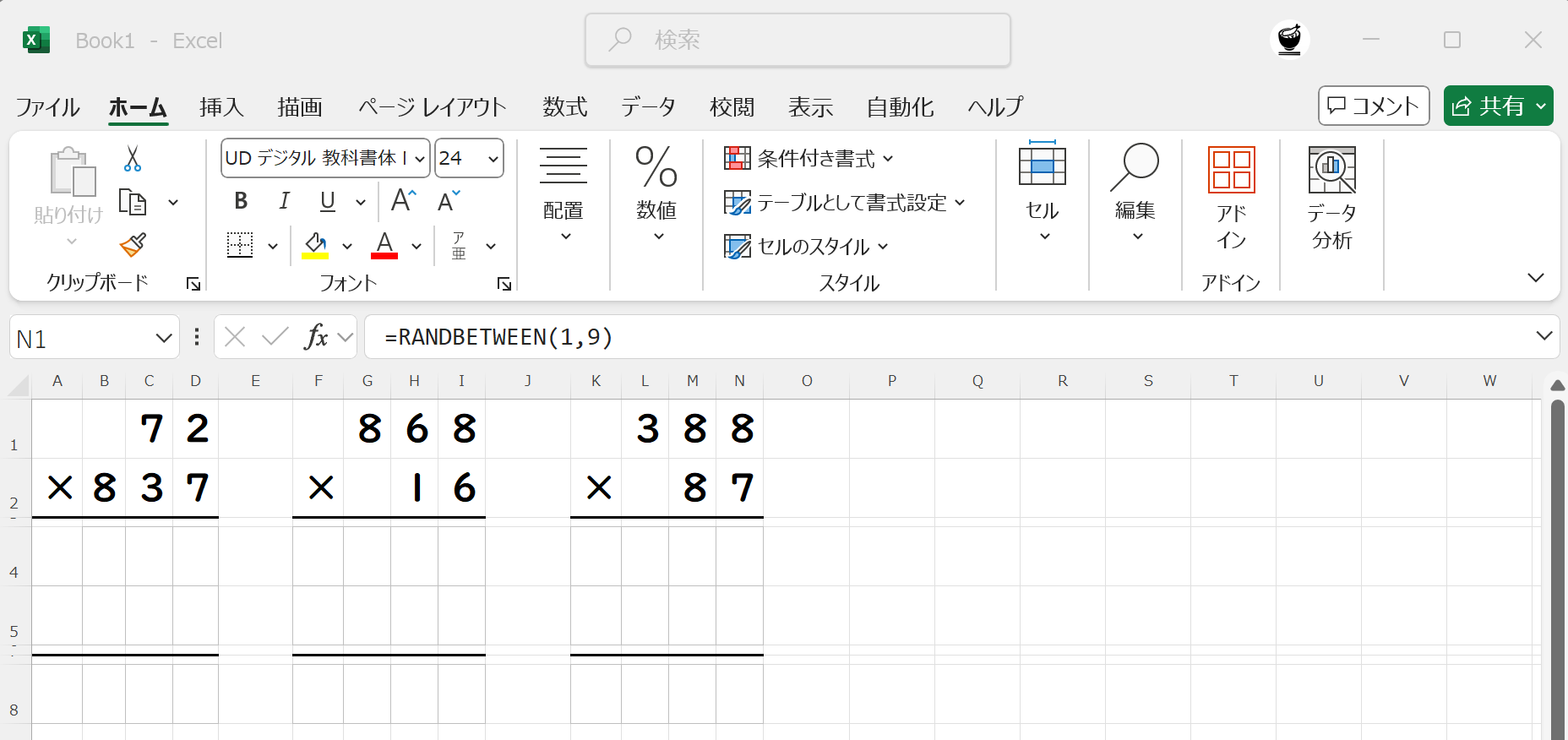
ランダム整数の場所を工夫すれば、筆算の問題も作成できます。
分数プリント
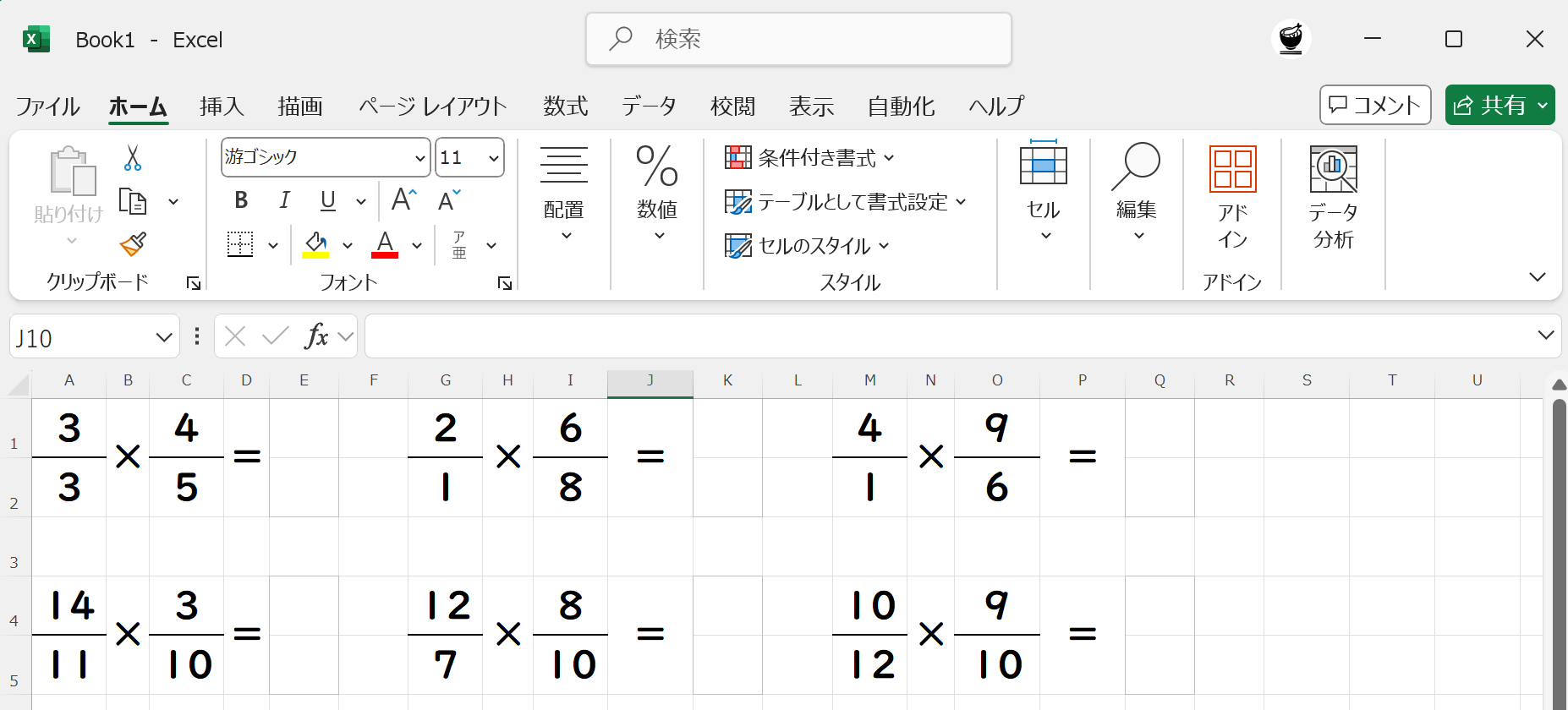
このように分数プリントも作成できます。
幼児期におすすめする理由
幼児期の計算練習は「反復」がカギ。
わざわざ教材を買わなくても、自作プリントを活用すれば、子どもに合った量と難易度で 毎日ちょっとずつ続けられるのが魅力です。
ネットの無料プリントを利用していた時期もありましたが、「枚数が足りない!」と思いプリントを自作するようになりました。
算数教材・アプリ情報も活用!
▼ 算数教材まとめ記事
小学生の算数学習|思考力が伸びる家庭学習法とおすすめ教材
わが家の小学生(小3と小1)は、家庭学習を中心に算数の思考力を育ててきました。その理由は、ずばり「授業でじっと先生の話を聞くのが苦手だから」。 そこで今回は、理系…
 グローバル兄弟育成ログ
▼ 算数アプリまとめ記事
小学生におすすめ算数アプリ|楽しく身につく思考力トレーニング
「算数や理科って、どうやって家庭で力をつけていけばいいの?」そう思ったこと、ありませんか?わが家は算数好きの小学生兄弟がいるので、毎日の学びの中で 基礎力と思考…
まとめ
Excelの RANDBETWEEN 関数を使えば、幼児向けの計算プリントはかんたんに作れる。
足し算・引き算・かけ算・筆算・分数と自由に展開できて、何枚でも作れるのでコスパ最強!
「幼児期の計算練習、どうしようかな…」と悩んでいる方は、ぜひ一度自作プリントを試してみてくださいね。